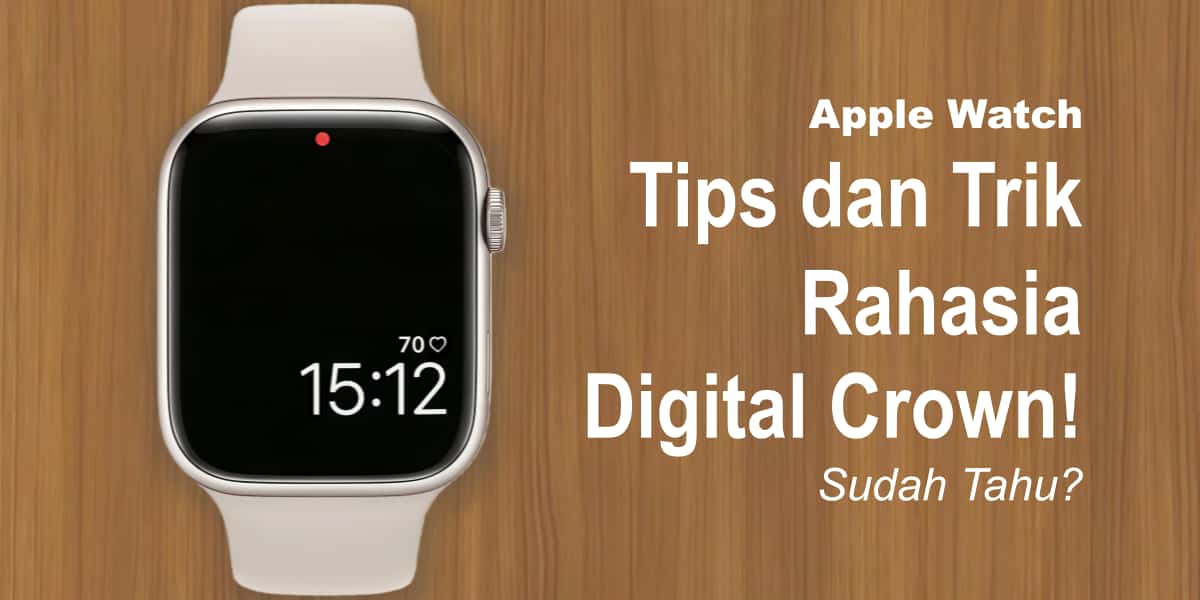
Pernahkah Anda bertanya-tanya seberapa hebat Digital Crown dan Tombol Samping di Apple Watch Anda? Kedua tombol kecil ini dapat melakukan lebih dari sekadar menggulir atau kembali ke layar Utama. Menguasai trik sederhana ini tidak hanya dapat menghemat waktu Anda, tetapi juga membuka fitur-fitur tersembunyi yang kebanyakan orang tidak tahu. Mari kita lihat cara memaksimalkan Digital Crown dan Tombol Samping dengan cara yang praktis dan mudah diakses!
Mengenal Digital Crown Apple Watch
Digital Crown pada Apple Watch adalah salah satu fitur unggulan yang memberikan fleksibilitas dan kemudahan dalam pengoperasian perangkat. Fitur ini dirancang untuk mempermudah pengguna menggulir, memperbesar tampilan, hingga mengakses berbagai fungsi tanpa perlu menyentuh layar terlalu sering. Bagi Anda yang baru mengenal Apple Watch, memahami cara kerja dan potensi tombol kecil ini bisa menjadi kunci untuk pengalaman menggunakan jam tangan pintar yang lebih maksimal. Yuk, kita bahas lebih dalam tentang Digital Crown ini.
Apa Itu Digital Crown
Digital Crown adalah tombol kecil berbentuk bundar yang berada di sisi kanan Apple Watch. Secara desain, tombol ini terinspirasi dari mahkota putar pada jam tangan tradisional. Namun, tidak seperti jam analog, Digital Crown didesain dengan teknologi canggih yang memungkinkan pengguna berinteraksi dengan perangkat secara intuitif melalui putaran dan tekanan.
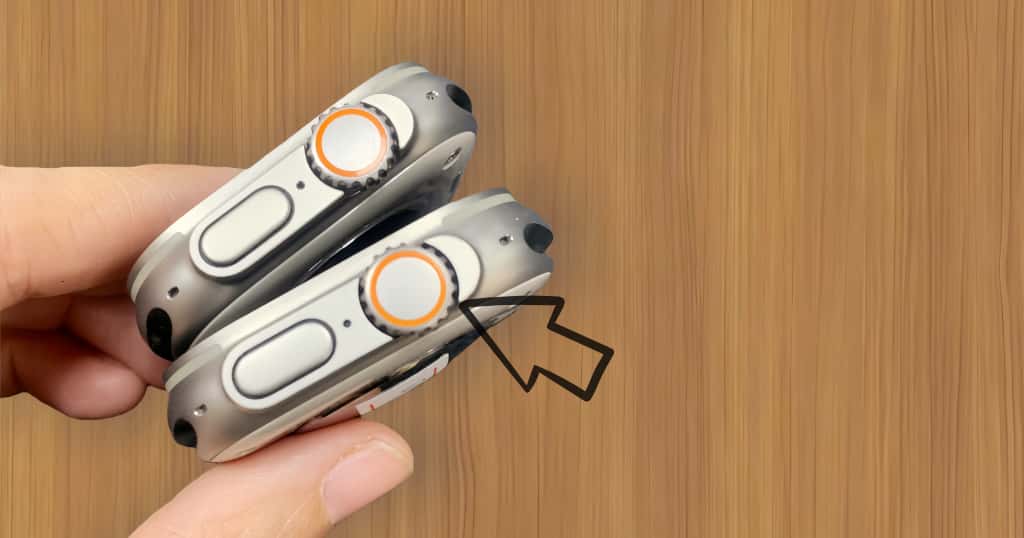
Fitur ini pertama kali diperkenalkan oleh Apple untuk menghadirkan navigasi yang lebih nyaman. Dengan memutar Digital Crown, Anda bisa menggulir layar tanpa harus menyentuhnya. Sebaliknya, dengan menekan tombol ini, Anda bisa mengakses berbagai fungsi seperti kembali ke menu utama atau mengaktifkan Siri. Tidak hanya itu, tombol ini juga dilengkapi dengan haptic feedback—getaran lembut yang memberikan umpan balik setiap kali tombol diputar atau ditekan, sehingga interaksi terasa lebih presisi.
Keberadaan Digital Crown pada Apple Watch menggabungkan kepraktisan teknologi modern dengan elemen desain jam tangan klasik. Hasilnya, pengguna bisa menikmati navigasi yang mulus sambil tetap mempertahankan estetika perangkat mereka.
Fungsi Utama Digital Crown
Digital Crown adalah tombol multifungsi dengan berbagai fitur yang dapat membuat penggunaan Apple Watch jauh lebih praktis. Berikut adalah fungsi utama yang ditawarkan oleh Digital Crown:
-
Navigasi tanpa sentuhan: Memutar Digital Crown memungkinkan pengguna menggulir layar dari atas ke bawah atau sebaliknya tanpa harus menyentuh layar, menjadikannya lebih elegan dan bebas dari bekas sidik jari.
-
Kontrol zoom: Saat melihat foto atau peta, pengguna dapat memperbesar atau memperkecil tampilan hanya dengan memutar Digital Crown, sehingga lebih mudah melihat detail pada layar kecil.
-
Akses Siri: Pengguna dapat menekan dan menahan Digital Crown untuk mengaktifkan Siri, memberi cara cepat untuk menerima bantuan tanpa perintah suara.
-
Kembali ke layar utama: Jika sedang menggunakan aplikasi, cukup satu kali tekan Digital Crown untuk segera kembali ke layar utama.
-
Beralih antar aplikasi: Tekan Digital Crown dua kali untuk berpindah dengan cepat ke aplikasi yang terakhir digunakan, sehingga cocok untuk multitasking.
-
Pengaturan volume: Saat mendengarkan musik atau melakukan panggilan, pengguna dapat memutar Digital Crown untuk mengatur volume dengan mudah.
Semua fungsi ini membuktikan bahwa Digital Crown memainkan peran penting dalam kemudahan navigasi dan pengoperasian Apple Watch. Tombol kecil ini benar-benar menjadi pusat kendali yang membuat aktivitas memakai perangkat terasa lebih lancar.
Manfaat Digital Crown untuk Pengguna
Manfaat Digital Crown tidak hanya terbatas pada fungsinya, tetapi juga bagaimana tombol ini memengaruhi pengalaman pengguna sehari-hari. Berikut beberapa manfaat utama Digital Crown untuk pengguna:
-
Meminimalkan sentuhan layar: Dengan menggulir atau memperbesar tampilan menggunakan Digital Crown, layar Apple Watch tetap bersih dan bebas sidik jari, bahkan saat digunakan dalam aktivitas outdoor.
-
Praktis untuk situasi bergerak: Saat berolahraga atau sedang sibuk, pengguna dapat mengontrol navigasi atau volume tanpa mengalihkan fokus dari aktivitas mereka.
-
Cocok untuk aksesibilitas: Digital Crown menjadi solusi bagi pengguna yang memiliki keterbatasan fisik atau penglihatan, berkat umpan balik haptic yang memberikan konfirmasi setiap interaksi.
-
Meningkatkan multitasking: Fungsi mudah berpindah antar aplikasi dengan double-press membantu pengguna lebih produktif tanpa membuang waktu mencari aplikasi kembali.
-
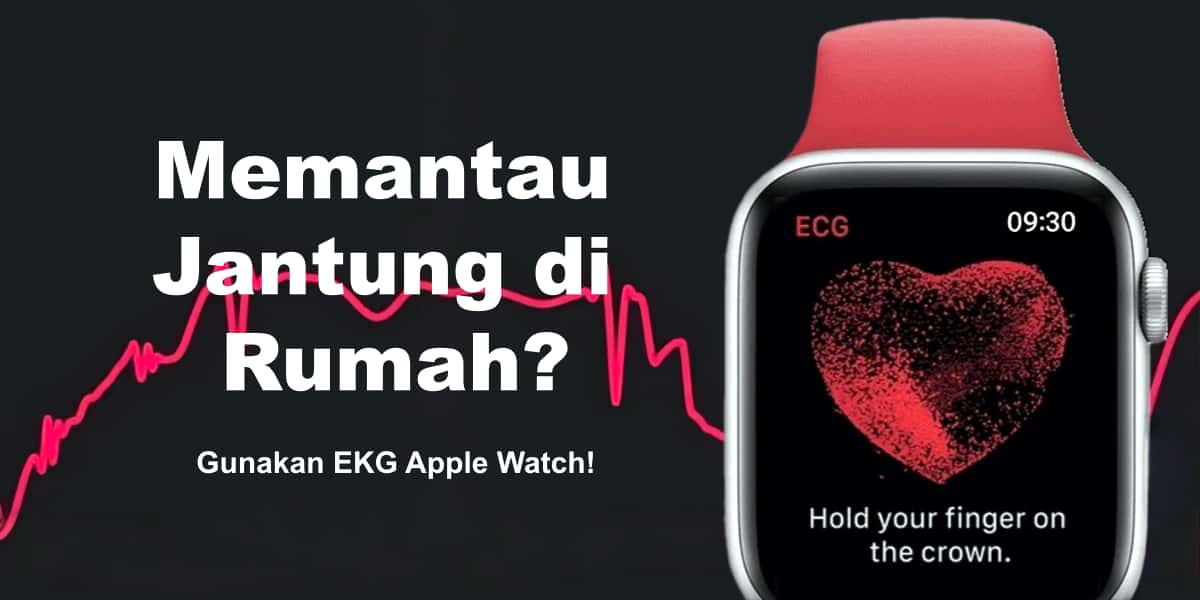
Kombinasi dengan fitur kesehatan: Digital Crown dapat dimanfaatkan untuk mengakses fitur monitor EKG pada Apple Watch, membantu pengguna terus memantau kondisi kesehatan dengan mudah.
Tombol serba guna ini menjadi bukti bagaimana teknologi sederhana dapat memberikan dampak besar. Dengan Digital Crown, Apple Watch tidak hanya menjadi perangkat canggih, tetapi juga menjadi alat pendukung yang benar-benar memudahkan kehidupan pemiliknya.
Cara Menggunakan Digital Crown
Fitur Digital Crown pada Apple Watch tidak hanya dirancang untuk mempermudah pengendalian perangkat, tetapi juga untuk memberikan pengalaman navigasi yang lebih natural bagi pengguna. Dengan berbagai fungsi yang ditawarkan, tombol ini menjadi salah satu elemen terpenting dalam eksplorasi jam tangan pintar Anda. Berikut adalah pembahasan lengkap untuk memahami fungsi dan cara menggunakan Digital Crown secara optimal.
Navigasi dan Kendali dengan Digital Crown
Dalam menggunakan Apple Watch, banyak aktivitas harian dapat dilakukan dengan mudah berkat navigasi yang didukung oleh Digital Crown. Tombol kecil ini dirancang untuk menggantikan sebagian besar sentuhan di layar, sehingga memberikan alternatif kendali yang lebih nyaman dan praktis. Berikut adalah beberapa cara utama Digital Crown membantu dalam navigasi dan kendali:
-
Menggulir Konten: Ketika Anda membuka aplikasi seperti Pesan, Email, atau Aktivitas, cukup putar Digital Crown untuk menggulir layar ke atas atau ke bawah. Fitur ini sangat bermanfaat jika Anda ingin membaca dengan lancar tanpa menyentuh layar berulang kali.
-
Zoom untuk Detail: Saat menampilkan foto favorit atau menjelajahi peta, memutar Digital Crown memungkinkan Anda memperbesar atau memperkecil gambar dengan presisi. Ini membuat layar kecil Apple Watch terlihat lebih fleksibel untuk tampilan detail.
-
Kembali ke Tampilkan Utama: Dari layar mana pun Anda berada, tekan Digital Crown satu kali untuk kembali ke watch face atau tampilan utama perangkat. Tombol ini memastikan transisi cepat tanpa harus mencari menu secara manual.
-
Akses Siri: Bagi Anda yang sering menggunakan asisten suara, Digital Crown memungkinkan akses cepat ke Siri hanya dengan menekan dan menahannya. Cukup ucapkan perintah seperti “Bagaimana cuaca hari ini?” untuk mendapatkan jawaban instan.
Dengan fungsi-fungsi di atas, Digital Crown meringankan interaksi Anda dengan Apple Watch dan menciptakan pengalaman yang lebih efisien. Tanpa perlu bergantung sepenuhnya pada layar sentuh, tombol ini menjadi opsi kendali yang relevan di berbagai skenario.
Mengakses Aplikasi dan Fitur Favorit
Tidak hanya untuk navigasi, Digital Crown juga mempermudah penggunaan berbagai fitur dan aplikasi favorit di Apple Watch. Beberapa fitur istimewa ini dirancang untuk mempercepat akses dan meningkatkan kenyamanan pengguna:
-
Beralih Antar Aplikasi: Dengan menekan Digital Crown dua kali secara cepat, Apple Watch akan membawa Anda langsung ke aplikasi yang terakhir digunakan. Fitur ini sangat cocok untuk multitasking, misalnya saat berpindah antara aplikasi Musik dan Pesan.
-
Pembesaran Ikon di Home Screen: Saat melihat tampilan aplikasi dalam bentuk grid, Anda dapat memutar Digital Crown untuk memperbesar ikon tertentu sebelum memilihnya. Ini membantu Anda memastikan ikon yang dipilih, terutama jika ikon terlalu kecil di layar.
-
Kontrol Smart Stack: Pada watchOS terbaru, Digital Crown memungkinkan navigasi cepat melalui widget di Smart Stack langsung dari watch face. Dengan ini, informasi seperti jadwal harian, data cuaca, atau notifikasi bisa dilihat hanya dengan memutarnya.
-
Menyesuaikan Pengaturan Aplikasi: Beberapa aplikasi, seperti Timer atau Musik, dilengkapi dengan kontrol yang dapat diatur menggunakan putaran Digital Crown. Ini termasuk menyesuaikan durasi waktu atau volume dengan lebih mudah dan tepat.
Fungsi-fungsi ini memungkinkan pengguna mengakses fitur favorit tanpa perlu membuang banyak waktu atau menggunakan metode navigasi yang membingungkan. Dengan Digital Crown, jam tangan pintar Anda terasa lebih intuitif dan responsif.
Tips Mengoptimalkan Penggunaan Digital Crown
Digital Crown sudah dirancang untuk mudah digunakan, tetapi Anda masih bisa meningkatkan efisiensinya dengan beberapa tips sederhana. Berikut adalah cara mengoptimalkan pengalaman Anda saat menggunakan tombol ini:
-
Aktifkan Haptic Feedback: Pastikan fitur haptic feedback di Apple Watch Anda aktif. Sentuhan getaran kecil ini memberikan umpan balik setiap kali Digital Crown diputar atau ditekan, sehingga interaksi terasa lebih presisi.
-
Jaga Kebersihan Tombol: Karena Digital Crown sering digunakan, debu atau kotoran dapat terkumpul di sekitar tombol. Bersihkan secara berkala menggunakan kain lembut atau sikat halus untuk memastikan kinerja tetap optimal.
-
Gunakan Kombinasi Tombol: Untuk beberapa fitur khusus, seperti mengambil screenshot atau force quit aplikasi, Digital Crown dapat digunakan bersama tombol samping. Kenali kombinasi ini agar Anda siap menggunakannya kapan saja.
-
Perbarui watchOS: Apple terus menghadirkan pembaruan perangkat lunak yang sering kali memperbaiki respons dan menambahkan fitur baru pada Digital Crown. Pastikan perangkat Anda selalu menggunakan versi watchOS terbaru.
-
Pahami Pola Tekanan: Beberapa fungsi Digital Crown—seperti akses Siri atau kembali ke layar utama—memiliki pola tekanan yang berbeda. Pahami perbedaannya untuk memanfaatkan tombol ini secara maksimal.
Mengikuti tips-tips di atas tidak hanya membantu menjaga performa Digital Crown, tetapi juga memastikan Anda mendapatkan pengalaman terbaik saat mengoperasikan Apple Watch. Nikmati perangkat pintar ini dengan kendali yang lebih halus dan efektif.
Solusi Masalah Digital Crown
Digital Crown adalah salah satu fitur andalan pada Apple Watch, tetapi kadang pengguna menghadapi masalah teknis seperti tombol yang tidak merespon atau gerakan yang tidak lancar. Untungnya, sebagian besar kendala ini dapat diatasi dengan langkah-langkah sederhana. Dalam bagian ini, kita akan membahas cara menangani Digital Crown yang bermasalah, tips pembersihan yang benar, dan solusi cepat untuk kendala yang sering terjadi.
Digital Crown Tidak Merespon
Jika Digital Crown Anda tiba-tiba berhenti merespon, ini bisa disebabkan oleh beberapa faktor seperti gangguan perangkat lunak, kotoran yang menghambat mekanisme, atau bahkan kerusakan fisik. Berikut adalah cara mengatasi situasi tersebut:
-
Gangguan Perangkat Lunak: Kadang perangkat lunak Apple Watch mengalami bug yang membuat Digital Crown tidak merespon. Coba matikan perangkat dengan menekan tombol samping hingga slider "Matikan" muncul. Setelah beberapa detik, tekan dan tahan tombol samping lagi hingga logo Apple terlihat.
-
Kotoran atau Debu: Sisa kotoran atau debu di sekitar Digital Crown dapat menyebabkan tombol sulit digerakkan. Bersihkan dengan kain lembut atau sikat kecil, sambil memutar tombol perlahan untuk memastikan tidak ada hambatan.
-
Kelembapan Berlebih: Jika Apple Watch sering digunakan saat basah atau berada di air, fitur tahan airnya mungkin terganggu. Aktifkan Water Lock untuk mengamankan perangkat dari kelembapan, lalu putar Digital Crown untuk mengeluarkan sisa air dari sistem.
-
Kerusakan Fisik: Benturan atau jatuh bisa merusak internal Digital Crown. Jika perangkat menunjukkan tanda-tanda kerusakan, segera kunjungi pusat layanan resmi Apple untuk pemeriksaan lebih lanjut.
-
Pembaruan Sistem: Masalah juga bisa datang dari watchOS yang belum diperbarui. Pastikan Anda menggunakan versi terbaru untuk mengurangi kemungkinan gangguan teknis.
Dengan langkah-langkah ini, sebagian besar masalah Digital Crown dapat diselesaikan tanpa harus mengunjungi teknisi. Namun jika masalah berlanjut, pertimbangkan untuk meminta bantuan profesional.
Membersihkan Digital Crown dengan Benar
Debu, kotoran, atau sisa kelembapan di sekitar Digital Crown sering kali menjadi penyebab utama masalah. Membersihkan tombol secara rutin akan membantu menjaga fungsinya agar tetap optimal. Berikut langkah-langkah cara membersihkan Digital Crown dengan aman:
-
Pastikan Apple Watch Dimatikan: Sebelum memulai pembersihan, matikan perangkat untuk mencegah kerusakan atau kesalahan sistem.
-
Gunakan Kain Lembut: Kain mikrofiber atau kain berbahan lembut adalah alat terbaik untuk membersihkan Digital Crown. Hindari bahan kasar yang bisa merusak permukaan.
-
Basahi dengan Air Hangat: Jika ada kotoran membandel, basahi kain dengan sedikit air hangat. Jangan terlalu basah, cukup lembab agar tidak meninggalkan cairan berlebih di perangkat.
-
Putar Digital Crown: Saat membersihkan, putar Digital Crown secara perlahan untuk menghilangkan sisa kotoran dari bagian mekanis di dalamnya.
-
Keringkan dengan Kain Kering: Setelah selesai membersihkan, gunakan kain kering untuk memastikan tidak ada kelembapan yang tersisa, terutama di area tombol.
Dengan pembersihan rutin seperti ini, Digital Crown Anda akan tetap berfungsi dengan optimal dan bebas dari hambatan fisik.
Penyelesaian Cepat untuk Masalah Umum
Berbagai masalah lain, mulai dari gerakan yang terasa tidak mulus hingga tombol yang macet, juga dapat muncul pada Digital Crown. Berikut adalah solusi cepat dan efektif untuk mengatasi kendala umum:
-
Gerakan Lambat atau Seret: Jika tombol terasa tidak lancar saat diputar, coba gerakkan bolak-balik secara perlahan sambil membersihkan bagian luarnya. Alternatif lain adalah memutar Digital Crown beberapa kali untuk melonggarkan mekanisme.
-
Digital Crown Macet: Ketika tombol benar-benar tidak dapat digerakkan, hindari memaksa. Sebaiknya matikan perangkat dan bersihkan tombol dengan kain lembap untuk menghilangkan hambatan.
-
Masalah dengan Aplikasi: Jika masalah hanya muncul saat menggunakan aplikasi tertentu, coba tutup aplikasi tersebut dan restart perangkat. Jika diperlukan, perbarui atau unduh ulang aplikasi tersebut dari App Store.
-
Tombol Tidak Aktif: Periksa pengaturan di watchOS Anda untuk memastikan Digital Crown tidak dinonaktifkan atau dialihkan fungsinya. Masuk ke menu Pengaturan dan sesuaikan fitur tombol sesuai kebutuhan.
-
Dukungan Profesional: Jika semua metode gagal, langkah paling aman adalah membawa perangkat ke pusat reparasi resmi Apple atau teknisi terpercaya untuk evaluasi lebih lanjut.
Dengan berbagai solusi tersebut, Anda dapat mengembalikan fungsi Digital Crown secara cepat dan memastikan pengalaman penggunaan Apple Watch yang optimal setiap waktu.
Fitur Tambahan Digital Crown
Digital Crown pada Apple Watch tidak hanya dirancang untuk navigasi dasar, tetapi juga menyimpan berbagai fitur tambahan yang memberikan pengalaman lebih kaya bagi penggunanya. Dengan memahami fitur-fitur ini, Anda bisa memaksimalkan potensi tombol kecil ini dalam menunjang aktivitas sehari-hari. Dari mengakses Siri dengan mudah hingga menemukan cara baru untuk efisiensi, Digital Crown benar-benar menjadi fitur serbaguna yang layak untuk dijelajahi lebih lanjut.
Mengaktifkan Siri dengan Digital Crown
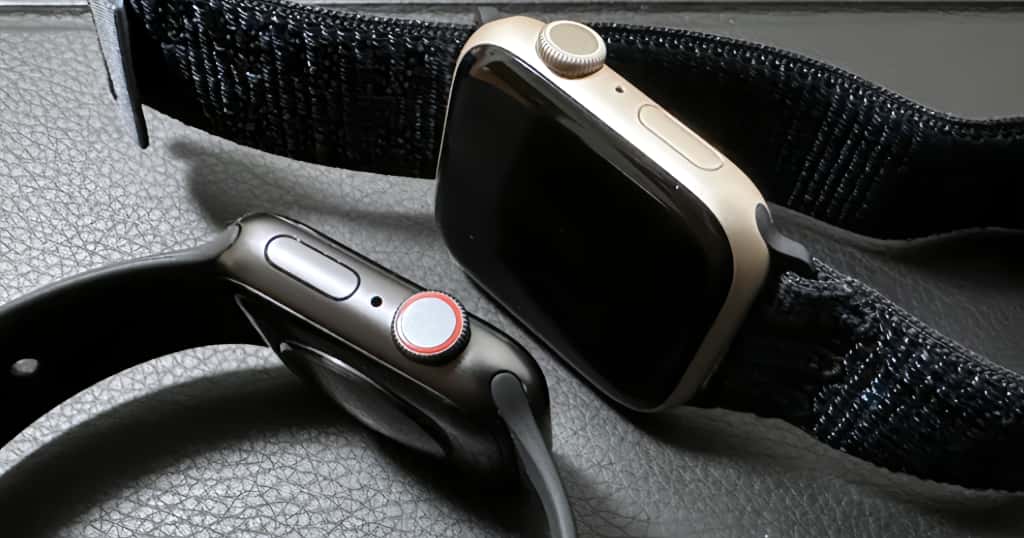
Siri adalah salah satu fitur utama yang mempermudah banyak hal di ekosistem Apple. Pada Apple Watch, mengaktifkan Siri melalui Digital Crown memberikan kenyamanan ekstra. Fitur ini memungkinkan Anda menghemat waktu, terutama saat Anda tidak bisa berkata “Hey Siri” atau menyentuh layar langsung.
Cara untuk menggunakan Siri melalui Digital Crown cukup sederhana. Tekan dan tahan Digital Crown hingga muncul layar Siri disertai pesan “Apa yang bisa saya bantu?”. Pada saat bersamaan, Anda juga akan merasakan getaran lembut yang menandakan Siri siap mendengar perintah Anda.
Kemampuan ini sangat bermanfaat dalam situasi tertentu. Misalnya, saat sedang memasak dan tangan Anda kotor, cukup tekan Digital Crown untuk meminta Siri mengatur timer. Atau, jika Anda sedang dalam perjalanan, Anda bisa dengan mudah meminta petunjuk arah tanpa harus berhenti untuk membuka iPhone. Selain itu, Siri di Apple Watch juga mendukung permintaan lain seperti mengatur pengingat, mengirim pesan, atau bahkan mengontrol perangkat rumah pintar yang terhubung.
Fleksibilitas ini menjadikan Digital Crown sebagai akses cepat yang membantu pengguna memaksimalkan kemampuan Siri kapan saja. Dengan sekali sentuhan, tugas Anda dapat terselesaikan tanpa mengalihkan fokus dari aktivitas utama.
Menggunakan Screenshot di Apple Watch
Mengabadikan layar di Apple Watch sangat mungkin dilakukan, bahkan hanya dengan kombinasi dua tombol. Fitur tangkapan layar ini berguna untuk berbagai keperluan, seperti menyimpan detail data aktivitas olahraga, notifikasi unik, atau tampilan lain yang ingin Anda dokumentasikan. Digital Crown memainkan peran penting dalam proses ini.
Untuk mengambil tangkapan layar, Anda bisa mengikuti langkah berikut:
-
Aktifkan Fitur Screenshot: Buka aplikasi Watch di iPhone Anda. Pilih “Umum,” lalu geser tombol untuk mengaktifkan opsi “Aktifkan Screenshot.” Tanpa pengaturan ini, Anda tidak bisa menggunakan fitur tangkapan layar.
-
Kombinasikan Tombol: Tekan Digital Crown dan tombol samping secara bersamaan. Jika tangkapan layar berhasil, layar akan berkedip dengan animasi kilatan putih.
-
Kunjungi Galeri Foto: Hasil tangkapan layar akan otomatis tersimpan di Galeri iPhone Anda yang terhubung dengan Apple Watch. Anda bisa membukanya melalui aplikasi Foto untuk memeriksa atau membagikannya.
Proses ini sangat sederhana dan berguna, terutama ketika butuh dokumentasi cepat. Misalnya, Anda ingin berbagi capaian harian pada aplikasi Aktivitas atau sekadar menyimpan pengaturan favorit untuk tutorial. Praktis, bukan?
Rahasia Efisiensi Digital Crown
Lebih dari sekadar tombol navigasi, Digital Crown menyimpan banyak keunggulan yang membuat interaksi dengan Apple Watch semakin efektif. Beberapa trik tersembunyi ini dapat membantu Anda menghemat waktu sekaligus memaksimalkan produktivitas:
-
Berpindah Aplikasi: Dengan menekan dua kali Digital Crown secara cepat, Anda langsung kembali ke aplikasi terakhir yang digunakan. Kemampuan ini sangat berguna untuk multitasking, misalnya saat berpindah antara aplikasi Olahraga dan Musik tanpa harus membuka layar utama.
-
Kontrol Volume: Saat mendengarkan musik atau podcast, Digital Crown memungkinkan pengaturan volume yang presisi tanpa perlu menyentuh layar. Putar ke atas untuk menaikkan volume dan ke bawah untuk menurunkannya.
-
Navigasi pada Smart Stack: Fitur ini mempermudah Anda melihat informasi penting seperti prakiraan cuaca, jadwal harian, atau notifikasi yang relevan. Cukup putar Digital Crown untuk menggulir widget di Smart Stack tanpa membuka banyak aplikasi.
-
Mode Water Lock: Setelah berenang atau terkena air, Anda bisa mengaktifkan fungsi Water Lock. Putar Digital Crown untuk mengeluarkan sisa air dari speaker Apple Watch dengan getaran mikro, menjaga perangkat tetap aman dan bebas kelembapan.
-
Presisi Slider: Beberapa aplikasi mendukung pengaturan berbasis slider, seperti Timer atau Stopwatch. Dengan memutar Digital Crown, Anda dapat menyesuaikan waktu atau durasi dengan akurasi yang lebih tinggi dibandingkan menggulir langsung di layar.
Rahasia-rahasia ini menunjukkan betapa fleksibelnya Digital Crown dalam mempermudah kehidupan sehari-hari. Dengan mengenal dan mempraktikkan trik ini, Anda tidak hanya menghemat waktu tetapi juga mendapatkan pengalaman yang lebih lancar dan optimal dalam menggunakan Apple Watch.
Sebagai Kesimpulan
Digital Crown pada Apple Watch bukan sekadar tombol biasa—fitur ini adalah inti dari navigasi dan pengendalian perangkat yang dirancang untuk membuat pengalaman pengguna lebih praktis, efisien, dan serba guna. Dari sekadar menggulir layar hingga mengaktifkan Siri, mengambil tangkapan layar, dan mengelola pengaturan presisi, kemampuan Digital Crown terus berkembang mengikuti kebutuhan pengguna. Dengan mengenali berbagai fungsi dan trik yang telah dibahas, Anda kini bisa memaksimalkan potensi perangkat ini untuk mendukung aktivitas sehari-hari dengan mudah.
Apple Watch dirancang untuk menyeimbangkan teknologi mutakhir dengan kontrol intuitif, dan Digital Crown adalah pusat kendali yang menghubungkan keduanya dengan mulus. Dengan sedikit eksplorasi, Anda akan menemukan peran penting dial kecil ini dalam meningkatkan efisiensi, kenyamanan, dan produktivitas sehari-hari. Jelajahi kiat dan fitur ini—masing-masing dirancang untuk memaksimalkan potensi Apple Watch Anda dan menjadikan pengalaman Anda lebih menyenangkan dan efisien.